오늘은 github에 소스를 올려볼 것이다.
원래는 안드로이드 스튜디오를 설치하고 개발과정을 담을까도 했는데
설치하는 건 너무 많은 블로그에 적혀있기도 하고..
개발 과정도 아직 초기라..
일단 github에 연동을 하겠다!
정리 전에 간단하게 설명하자면
Git
→ 내 컴퓨터에서 소스코드를 버전 관리하는 프로그램
(로컬에서 작업 기록 저장)
GitHub
→ Git 저장소를 인터넷(클라우드)에 올려서 공유하는 서비스
commit
→ 현재까지의 변경사항을 로컬 저장소에 기록하는 것
아직 GitHub랑은 아무 관련 없음
그냥 내 컴퓨터 안에 저장하는 단계
push
→ 로컬에 commit한 내용을 GitHub 같은 원격 저장소에 업로드
pull
→ GitHub(원격 저장소)에 있는 최신 내용을 내 컴퓨터로 가져오기
| 작업 → commit (로컬 저장) → push (GitHub 업로드) ↑ pull (가져오기) |
입사 초기엔 git도 처음보는데 용어가 너무 헷갈렸었다..
이걸 보고 이해가 되기시를..!
일단 할 일은
1. git 설치
2. github 계정 생성
이렇게 하면 github와 내 안드로이드 스튜디오에서 개발한 것을 연동해 주면 된다
안드로이드 스튜디오에서 터미널을 연다.
이제부터 회색 배경에 있는 글만 복붙해서 붙여 넣으면 된다.
위치는 좌측 하단에 있고 못 찾겠으면 Alt+F12를 누르면 된다.
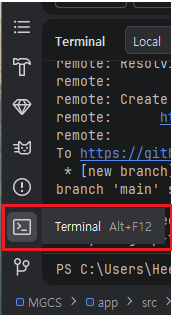
터미널에
> pwd
를 적어 지금 프로젝트의 위치를 확인한다.
> git init
를 작성하여 git을 초기화해 주면. git 폴더가 생성된다
> git remote add origin 깃허브주소
예) git remote add origin https://github.com/username/repo.git
이렇게 본인이 만든 github의 주소를 넣는다
> git add.
> git commit -m "first commit"
> git branch -M main
> git push -u origin main
이렇게 3개를 치면 일단 add가 되고 commit 후 main branch를 만들고 main 브랜치에 push가 된다.
협업하거나 다른 환경에서 작업했다면 'pull'을 먼저 받아주고 하는 습관을 들이는게 좋다.
> git pull
> git add .
> git commit -m "수정 내용"
> git push
9 개발 (Data → Domain → UI)
10 단위 테스트
11 통합 테스트
12 버그 수정
13 배포
AI를 활용하니 생각보다 정말 금방 끝난다..
이제는 AI를 활용해서 본인의 역량을 기르는 연습을 해야하는 시대가 온것같다!!!
'안드로이드 스튜디오' 카테고리의 다른 글
| 안드로이드 할 줄 몰라도 Ai로 개발부터 배포까지 가능할까 1~6 - 중간 점검2, 개발 완료, 소스 코드, GitHub 주소 (0) | 2026.03.30 |
|---|---|
| 안드로이드 할 줄 몰라도 Ai로 개발부터 배포까지 가능할까 1~6 - 중간 점검 (0) | 2026.03.20 |
| 안드로이드 할 줄 몰라도 Ai로 개발부터 배포까지 가능할까 5 - 프로젝트 타임라인 (0) | 2026.03.18 |
| 안드로이드 할 줄 몰라도 Ai로 개발부터 배포까지 가능할까 4 - 와이어프레임, 화면 정의서 (0) | 2026.03.17 |
| 안드로이드 할 줄 몰라도 Ai로 개발부터 배포까지 가능할까 3 - 설계 , 와이어프레임 (0) | 2026.03.16 |